Domain backuptool.de kaufen?
Wir ziehen mit dem Projekt
backuptool.de um.
Sind Sie am Kauf der Domain
backuptool.de interessiert?
domain@kv-gmbh.de · 0541-91531010
Domain backuptool.de kaufen?
Was ist Launch CSM?
Was ist Launch CSM? Launch CSM steht für Compatibility Support Module und ist eine Funktion im BIOS, die es ermöglicht, ältere Betriebssysteme und Legacy-Geräte auf modernen Computern zu verwenden. Durch Aktivierung des Launch CSM können Benutzer den Legacy-Modus aktivieren, um ältere Betriebssysteme wie Windows 7 oder ältere Versionen von Linux zu installieren. Dies ist besonders nützlich, wenn neue Hardware nicht mit älteren Betriebssystemen kompatibel ist. Launch CSM kann auch verwendet werden, um von einem Legacy-Betriebssystem zu booten, das nicht von UEFI unterstützt wird. Es ist wichtig zu beachten, dass die Aktivierung von Launch CSM die Sicherheit und Leistung des Systems beeinträchtigen kann, da es den sicheren Boot-Modus deaktiviert. **
Was ist CSM 2?
CSM 2 steht für Customer Success Manager 2. Es handelt sich um eine Weiterentwicklung des Berufsbildes des Customer Success Managers. CSM 2 beinhaltet neben den klassischen Aufgaben des Customer Success Managers auch zusätzliche Verantwortlichkeiten wie die Entwicklung von langfristigen Kundenbeziehungen, die Implementierung von strategischen Maßnahmen zur Kundenbindung und die Steigerung der Kundenzufriedenheit. Durch die Erweiterung des Tätigkeitsfeldes sollen Kunden langfristig an das Unternehmen gebunden und der Unternehmenserfolg nachhaltig gesteigert werden. **

Ähnliche Suchbegriffe für CSM
Top-Angebote
Produkte zum Begriff CSM:
-
Aiseesoft iOS Datensicherung & WiederherstellungSichern Sie iPhone/iPad-Daten mit optionaler Verschlüsselung mit nur einem Klick dank Aiseesoft iOS Datensicherung & Wiederherstellung . Selektive Vorschau und Wiederherstellung der Sicherung auf Computer/iPhone. Sichern Sie WhatsApp, Kik, LINE, Messenger, Nachrichten, Anrufprotokolle, Kontakte, etc. Sicheres und schnelles Backup von iPhone/iPad-Daten mit Aiseesoft iOS Datensicherung & Wiederherstellung Mit Aiseesoft iOS Datensicherung & Wiederherstellung können Sie schnell und sicher ein iOS-Backup von Ihrem iPhone/iPad/iPod auf dem Computer erstellen. Das Programm ist eine großartige Alternative zu iTunes, da es Ihnen nicht nur ermöglicht, Ihr iOS-Gerät ohne Probleme zu sichern, sondern auch den Datentyp für die Sicherung auszuwählen. Am wichtigsten ist, dass die neue Sicherung, die Sie machen, niemals die alte überschreibt, und sie koexistieren, wie Sie wollen. Um Ihre Privatsphäre zu schützen, haben Sie die Möglichkeit, die Sicherungskopie zu verschlüsseln, indem Sie ein sicheres Passwort festlegen. Selektives Wiederherstellen der Sicherung auf Computer/iPhone/iPad Bei der Wiederherstellung des Backups können Sie die Daten je nach Bedarf selektiv auf iPhone/iPad/iPod oder auf einem Windows- oder Mac-Computer wiederherstellen. Vor der Wiederherstellung können Sie eine Vorschau der Datendetails anzeigen und die Elemente auswählen, die Sie wiederherstellen und auf den Computer oder das iPhone/iPad exportieren möchten. Auf intelligente Weise können Sie mit Aiseesoft iOS Datensicherung & Wiederherstellung das Backup der Kontakte vom alten iPhone 6s auf dem neuen iPhone 13 Pro wiederherstellen, ohne dass es zu Problemen kommt. Sicheres und schnelles Sichern und Wiederherstellen von iOS-Daten Aiseesoft iOS Datensicherung & Wiederherstellung Aiseesoft iOS Datensicherung & Wiederherstellung ist ein sicheres und effizientes Werkzeug zur Sicherung und Wiederherstellung von iOS-Daten, das Ihnen hilft, Kontakte, Nachrichten, Notizen, Fotos, Kalender, Erinnerungen, Sprachnachrichten, WhatsApp & Anhänge, Sprachmemos, Safari-Lesezeichen, Safari-Verlauf, Anrufverlauf, App-Fotos, App-Videos, App-Audios, App-Dokumente und vieles mehr mit einem Klick vom iPhone, iPad oder iPod auf den Computer zu übertragen. Ein-Klick-Backup Sichern Sie mit einem Klick Daten von Ihrem iPhone/iPad/iPod auf dem Computer. Vorschau des Backups Zeigen Sie eine Vorschau der Daten nach der Sicherung und vor der Wiederherstellung der Daten an. Kein Datenverlust Kein Datenverlust auf dem iOS-Gerät während des Sicherungs- und Wiederherstellungsprozesses. Backup verschlüsseln Verschlüsseln Sie das Backup für Ihre wichtigen Daten, um Ihre Privatsphäre zu schützen. Einfach zu bedienen Sie können dieses Programm einfach und ohne technische Kenntnisse verwenden. 100%ige Sicherheit iOS Data Backup & Restore liest nur Ihre iOS-Daten und garantiert keinen Datenverlust. Effizient und schnell iOS Data Backup & Restore kann Ihre iOS-Daten mit nur einem Klick sichern und wiederherstellen. Verfügbare iOS-Geräte Dieses Programm unterstützt alle iOS-Geräte (iPhone 13/12/XS/XR/X/8, iPad Pro, iPod touch, etc. Backup-Geschwindigkeit ist eine bessere Alternative zu iTunes und iCloud Back mit iTunes Backup mit iCloud Aiseesoft iOS Datensicherung & Wiederherstellung Backups verschlüsseln Selektive Sicherung Selektiv wiederherstellen Vorschau Backup Daten überschreiben Backup-Geschwindigkeit Mittel Langsam Schnell Einfaches Sichern und Wiederherstellen von iPhone/iPad-Daten mit Aiseesoft iOS Datensicherung & Wiederherstellung Sicherung von iOS-Daten Backup-Modus auswählen Wählen Sie "iOS Datensicherung" und verbinden Sie Ihr iOS-Gerät mit dem Computer. Wählen Sie "Standardsicherung" oder "Verschlüsselte Sicherung". Daten auswählen Markieren Sie das Kästchen vor den Datentypen von iPhone/iPad wie Nachrichten & Anhänge, Kontakte, Voicemail, Fotos usw. iOS-Daten sichern Klicken Sie auf "Weiter" und wählen Sie das Ziel, um das iOS-Backup auf Ihrem Computer zu speichern, um sofort mit dem Backup der iOS-Daten zu beginnen. iOS-Backup wiederherstellen Backup scannen Wählen Sie "iOS Daten wiederherstellen" und schließen Sie Ihr iPhone mit dem USB-Kabel an den Computer an, um das Scannen des Backups auf diesem Computer zu starten. Backup anzeigen Wählen Sie das gewünschte Backup aus der Liste aus. Klicken Sie auf die Schaltfläche "Jetzt anzeigen", um zu sehen, ob die Daten mit denen übereinstimmen, die Sie zuvor gesichert haben. Sicherung wiederherstellen Markieren Sie die Elemente, die Sie wiederherstellen möchten, und klicken Sie auf die Schaltfläche "Auf Gerät wiederherstellen" oder "Auf PC wiederherstellen", um die Sicherung wiederherzustellen. Systemvoraussetzungen von Aiseesoft iOS Datensicherung & Wiederherstellung Unterstützte Betriebssysteme: Windows 11/10/8.1/8/7, Mac OS X 10.7 o...39,95 €*Versand: 0,00 €Sichere Weiterleitung zum Anbieter
-
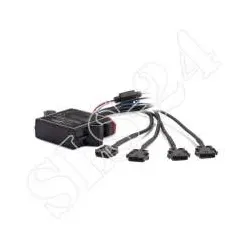
Caliber CSM-RGB LED Control für CSM 16RGB / CSM 20RGB Lautsprecher MarineCaliber RGB-LED-Controller CSMRGB Mit dem RGB-LED-Controller CSMRGB von Caliber lassen sich die eingebauten LEDs der Marine Lautsprecher CSM16RGB und CSM20RGB einfach per Bluetooth und App steuern. Hauptmerkmale Spritzwasserfester Bluetooth® LED-Controller drahtlose Bluetooth® -Technologie (bis zu 10 m Reichweite - CSR 4.0) Speziell für den Gebrauch mit CSM 16RGB / CSM 20RGB-Lautsprechern Steuerung via App (EZ LED App KOSTENLOS aus dem Google Play Store oder Apple App Store herunterladen) Fernsignaleingang (+12 V), um den CSM bei aktiviertem Audiosystem Im Lieferumfang enthalten CSM-RGB Control neu und unbenutzt EAN 40597170331665,12 €*Versand: 6,99 €Sichere Weiterleitung zum Anbieter
-
Aiseesoft Android Datensicherung & Wiederherstellung MacAndroid Data Backup & Restore bietet eine einfache Möglichkeit, alle Arten von Dateien auf Ihrem Android-Gerät zu sichern und wiederherzustellen. Sie können sich die Daten im Detail ansehen, bevor Sie sie aus der Sicherung wiederherstellen. Darüber hinaus können Sie Android-Daten selektiv und problemlos Mac sichern und wiederherstellen. Was Android Data Backup & Restore für Sie tun kann: Sichern Sie Android-Daten sicher und selektiv Android Data Backup & Restore ermöglicht es Ihnen, Ihre Android-Daten sicher und selektiv zu sichern. Mit diesem Android-Datenverwaltungstool können Sie Kontakte, Nachrichten, Anrufprotokolle, die Galerie, Videos, Audiodateien und Dokumente einfach anzeigen und sichern. Darüber hinaus können Sie ein Passwort zum Schutz Ihrer wichtigen Backups festlegen. Wiederherstellung von Daten aus Sicherungsdateien [auf Android-Gerät oder Mac] Für die Sicherungsdateien können Sie eine Vorschau anzeigen und die Daten auswählen, die Sie wiederherstellen möchten. Nachdem Sie die Wiederherstellungsfunktion ausgewählt haben, zeigt Ihnen das Programm alle verfügbaren Backups an. Hier können Sie die Android-Daten direkt auf Ihrem Android-Gerät wiederherstellen oder die ausgewählten Android-Dateien auf dem Mac zur weiteren Verwendung wiederherstellen. Warum Android Data Backup & Restore wählen Einfach zu bedienen Keine professionellen technischen Kenntnisse erforderlich, Sie können dieses Android-Tool einfach verwenden. 100%ige Sicherheit Dieses Android-Datenverwaltungsprogramm liest nur Ihre Android-Daten. Effizient und schnell Android Data Backup & Restore kann Ihre Android-Daten mit nur einem Klick sichern und wiederherstellen. Verfügbare Android-Geräte Android Data Backup & Restore unterstützt eine große Anzahl von Android-Handys und -Tablets. Unterstützte Geräte und Daten prüfen Unterstützte Geräte Samsung, Sony, Google, HTC, Huawei Unterstützte Dateien Kontakte, Nachrichten, Anrufprotokolle, Galerie, Videos, Audio, Dokumente Unterstützte Betriebssysteme: Mac OS X 10.7 oder höher (macOS Big Sur/macOS Monterey) CPU/RAM: 1GHz Intel/AMD CPU oder höher, 1GB RAM oder mehr Festplattenspeicher: 200 MB und mehr freier Speicherplatz Android: Android 4.0 und höher29,95 €*Versand: 0,00 €Sichere Weiterleitung zum Anbieter


-
Wie kann CSM unterstützt werden?
CSM kann unterstützt werden, indem man ihnen klare Ziele und Erwartungen setzt, ihnen die nötigen Ressourcen zur Verfügung stellt und regelmäßiges Feedback gibt. Außerdem ist es wichtig, eine offene Kommunikation und Zusammenarbeit mit anderen Abteilungen zu fördern, um eine reibungslose Kundenbetreuung zu gewährleisten. Darüber hinaus können Schulungen und Weiterbildungen angeboten werden, um die Fähigkeiten und das Wissen der CSM zu stärken. **
-
Was ist UEFI mit CSM?
Was ist UEFI mit CSM? UEFI steht für Unified Extensible Firmware Interface und ist eine moderne Firmware-Schnittstelle, die das BIOS ersetzt. CSM steht für Compatibility Support Module und ermöglicht es, ältere BIOS-basierte Betriebssysteme auf UEFI-basierten Systemen zu starten. UEFI mit CSM kombiniert also die Vorteile der neuen UEFI-Technologie mit der Kompatibilität zu älteren Betriebssystemen. Es ermöglicht eine reibungslose Übergangsphase von BIOS zu UEFI, ohne dass ältere Software nicht mehr funktioniert. **
-
Was ist im BIOS CSM?
Im BIOS CSM (Compatibility Support Module) handelt es sich um eine Funktion, die es ermöglicht, ältere Betriebssysteme und Legacy-Geräte auf modernen UEFI-Systemen zu betreiben. Es bietet eine Kompatibilitätsschicht zwischen dem UEFI- und dem Legacy-BIOS-Modus. Durch das Aktivieren des CSM können ältere Betriebssysteme wie Windows 7 oder ältere Hardwarekomponenten, die nicht UEFI-kompatibel sind, weiterhin verwendet werden. Es ist wichtig zu beachten, dass die Verwendung des CSM-Modus die Sicherheitsfunktionen und die Leistungsfähigkeit des UEFI-BIOS beeinträchtigen kann. Es wird empfohlen, den CSM-Modus nur dann zu aktivieren, wenn es unbedingt erforderlich ist. **
-
Wie deaktiviert sich CSM selbst?
CSM (Compatibility Support Module) ist eine Funktion im BIOS, die es ermöglicht, ältere Betriebssysteme zu starten. Es deaktiviert sich nicht von selbst, sondern kann im BIOS deaktiviert werden. Dies kann erforderlich sein, wenn man beispielsweise ein neues Betriebssystem installieren möchte, das UEFI (Unified Extensible Firmware Interface) unterstützt und keine Kompatibilität mit älteren Betriebssystemen benötigt. **

Wie aktiviere ich den CSM-Support?
Um den CSM-Support zu aktivieren, müssen Sie in das BIOS Ihres Computers gehen und die entsprechende Einstellung finden. Je nach Hersteller und Modell kann sich die genaue Bezeichnung unterscheiden, aber normalerweise finden Sie sie unter dem Menüpunkt "Boot" oder "Boot Optionen". Dort sollten Sie die Option "CSM" oder "Legacy Boot" finden und aktivieren können. Speichern Sie dann die Änderungen und starten Sie den Computer neu, um den CSM-Support zu aktivieren. **
Wie deaktiviere ich den Windows CSM?
Um den Windows CSM (Compatibility Support Module) zu deaktivieren, musst du in das BIOS deines Computers gehen. Starte den Computer neu und drücke während des Startvorgangs die entsprechende Taste (normalerweise DEL, F2 oder F10), um ins BIOS zu gelangen. Suche nach den Einstellungen für den CSM und deaktiviere sie. Speichere die Änderungen und starte den Computer neu. **
Top-Angebote
Produkte zum Begriff CSM:
-
Aiseesoft iOS Datensicherung & WiederherstellungSichern Sie iPhone/iPad-Daten mit optionaler Verschlüsselung mit nur einem Klick dank Aiseesoft iOS Datensicherung & Wiederherstellung . Selektive Vorschau und Wiederherstellung der Sicherung auf Computer/iPhone. Sichern Sie WhatsApp, Kik, LINE, Messenger, Nachrichten, Anrufprotokolle, Kontakte, etc. Sicheres und schnelles Backup von iPhone/iPad-Daten mit Aiseesoft iOS Datensicherung & Wiederherstellung Mit Aiseesoft iOS Datensicherung & Wiederherstellung können Sie schnell und sicher ein iOS-Backup von Ihrem iPhone/iPad/iPod auf dem Computer erstellen. Das Programm ist eine großartige Alternative zu iTunes, da es Ihnen nicht nur ermöglicht, Ihr iOS-Gerät ohne Probleme zu sichern, sondern auch den Datentyp für die Sicherung auszuwählen. Am wichtigsten ist, dass die neue Sicherung, die Sie machen, niemals die alte überschreibt, und sie koexistieren, wie Sie wollen. Um Ihre Privatsphäre zu schützen, haben Sie die Möglichkeit, die Sicherungskopie zu verschlüsseln, indem Sie ein sicheres Passwort festlegen. Selektives Wiederherstellen der Sicherung auf Computer/iPhone/iPad Bei der Wiederherstellung des Backups können Sie die Daten je nach Bedarf selektiv auf iPhone/iPad/iPod oder auf einem Windows- oder Mac-Computer wiederherstellen. Vor der Wiederherstellung können Sie eine Vorschau der Datendetails anzeigen und die Elemente auswählen, die Sie wiederherstellen und auf den Computer oder das iPhone/iPad exportieren möchten. Auf intelligente Weise können Sie mit Aiseesoft iOS Datensicherung & Wiederherstellung das Backup der Kontakte vom alten iPhone 6s auf dem neuen iPhone 13 Pro wiederherstellen, ohne dass es zu Problemen kommt. Sicheres und schnelles Sichern und Wiederherstellen von iOS-Daten Aiseesoft iOS Datensicherung & Wiederherstellung Aiseesoft iOS Datensicherung & Wiederherstellung ist ein sicheres und effizientes Werkzeug zur Sicherung und Wiederherstellung von iOS-Daten, das Ihnen hilft, Kontakte, Nachrichten, Notizen, Fotos, Kalender, Erinnerungen, Sprachnachrichten, WhatsApp & Anhänge, Sprachmemos, Safari-Lesezeichen, Safari-Verlauf, Anrufverlauf, App-Fotos, App-Videos, App-Audios, App-Dokumente und vieles mehr mit einem Klick vom iPhone, iPad oder iPod auf den Computer zu übertragen. Ein-Klick-Backup Sichern Sie mit einem Klick Daten von Ihrem iPhone/iPad/iPod auf dem Computer. Vorschau des Backups Zeigen Sie eine Vorschau der Daten nach der Sicherung und vor der Wiederherstellung der Daten an. Kein Datenverlust Kein Datenverlust auf dem iOS-Gerät während des Sicherungs- und Wiederherstellungsprozesses. Backup verschlüsseln Verschlüsseln Sie das Backup für Ihre wichtigen Daten, um Ihre Privatsphäre zu schützen. Einfach zu bedienen Sie können dieses Programm einfach und ohne technische Kenntnisse verwenden. 100%ige Sicherheit iOS Data Backup & Restore liest nur Ihre iOS-Daten und garantiert keinen Datenverlust. Effizient und schnell iOS Data Backup & Restore kann Ihre iOS-Daten mit nur einem Klick sichern und wiederherstellen. Verfügbare iOS-Geräte Dieses Programm unterstützt alle iOS-Geräte (iPhone 13/12/XS/XR/X/8, iPad Pro, iPod touch, etc. Backup-Geschwindigkeit ist eine bessere Alternative zu iTunes und iCloud Back mit iTunes Backup mit iCloud Aiseesoft iOS Datensicherung & Wiederherstellung Backups verschlüsseln Selektive Sicherung Selektiv wiederherstellen Vorschau Backup Daten überschreiben Backup-Geschwindigkeit Mittel Langsam Schnell Einfaches Sichern und Wiederherstellen von iPhone/iPad-Daten mit Aiseesoft iOS Datensicherung & Wiederherstellung Sicherung von iOS-Daten Backup-Modus auswählen Wählen Sie "iOS Datensicherung" und verbinden Sie Ihr iOS-Gerät mit dem Computer. Wählen Sie "Standardsicherung" oder "Verschlüsselte Sicherung". Daten auswählen Markieren Sie das Kästchen vor den Datentypen von iPhone/iPad wie Nachrichten & Anhänge, Kontakte, Voicemail, Fotos usw. iOS-Daten sichern Klicken Sie auf "Weiter" und wählen Sie das Ziel, um das iOS-Backup auf Ihrem Computer zu speichern, um sofort mit dem Backup der iOS-Daten zu beginnen. iOS-Backup wiederherstellen Backup scannen Wählen Sie "iOS Daten wiederherstellen" und schließen Sie Ihr iPhone mit dem USB-Kabel an den Computer an, um das Scannen des Backups auf diesem Computer zu starten. Backup anzeigen Wählen Sie das gewünschte Backup aus der Liste aus. Klicken Sie auf die Schaltfläche "Jetzt anzeigen", um zu sehen, ob die Daten mit denen übereinstimmen, die Sie zuvor gesichert haben. Sicherung wiederherstellen Markieren Sie die Elemente, die Sie wiederherstellen möchten, und klicken Sie auf die Schaltfläche "Auf Gerät wiederherstellen" oder "Auf PC wiederherstellen", um die Sicherung wiederherzustellen. Systemvoraussetzungen von Aiseesoft iOS Datensicherung & Wiederherstellung Unterstützte Betriebssysteme: Windows 11/10/8.1/8/7, Mac OS X 10.7 o...39,95 €*Versand: 0,00 €Sichere Weiterleitung zum Anbieter
-
Was ist Launch CSM?
Was ist Launch CSM? Launch CSM steht für Compatibility Support Module und ist eine Funktion im BIOS, die es ermöglicht, ältere Betriebssysteme und Legacy-Geräte auf modernen Computern zu verwenden. Durch Aktivierung des Launch CSM können Benutzer den Legacy-Modus aktivieren, um ältere Betriebssysteme wie Windows 7 oder ältere Versionen von Linux zu installieren. Dies ist besonders nützlich, wenn neue Hardware nicht mit älteren Betriebssystemen kompatibel ist. Launch CSM kann auch verwendet werden, um von einem Legacy-Betriebssystem zu booten, das nicht von UEFI unterstützt wird. Es ist wichtig zu beachten, dass die Aktivierung von Launch CSM die Sicherheit und Leistung des Systems beeinträchtigen kann, da es den sicheren Boot-Modus deaktiviert. **
-
Was ist CSM 2?
CSM 2 steht für Customer Success Manager 2. Es handelt sich um eine Weiterentwicklung des Berufsbildes des Customer Success Managers. CSM 2 beinhaltet neben den klassischen Aufgaben des Customer Success Managers auch zusätzliche Verantwortlichkeiten wie die Entwicklung von langfristigen Kundenbeziehungen, die Implementierung von strategischen Maßnahmen zur Kundenbindung und die Steigerung der Kundenzufriedenheit. Durch die Erweiterung des Tätigkeitsfeldes sollen Kunden langfristig an das Unternehmen gebunden und der Unternehmenserfolg nachhaltig gesteigert werden. **
-
Wie kann CSM unterstützt werden?
CSM kann unterstützt werden, indem man ihnen klare Ziele und Erwartungen setzt, ihnen die nötigen Ressourcen zur Verfügung stellt und regelmäßiges Feedback gibt. Außerdem ist es wichtig, eine offene Kommunikation und Zusammenarbeit mit anderen Abteilungen zu fördern, um eine reibungslose Kundenbetreuung zu gewährleisten. Darüber hinaus können Schulungen und Weiterbildungen angeboten werden, um die Fähigkeiten und das Wissen der CSM zu stärken. **
-
Was ist UEFI mit CSM?
Was ist UEFI mit CSM? UEFI steht für Unified Extensible Firmware Interface und ist eine moderne Firmware-Schnittstelle, die das BIOS ersetzt. CSM steht für Compatibility Support Module und ermöglicht es, ältere BIOS-basierte Betriebssysteme auf UEFI-basierten Systemen zu starten. UEFI mit CSM kombiniert also die Vorteile der neuen UEFI-Technologie mit der Kompatibilität zu älteren Betriebssystemen. Es ermöglicht eine reibungslose Übergangsphase von BIOS zu UEFI, ohne dass ältere Software nicht mehr funktioniert. **
Ähnliche Suchbegriffe für CSM
-
Caliber CSM-RGB LED Control für CSM 16RGB / CSM 20RGB Lautsprecher MarineCaliber RGB-LED-Controller CSMRGB Mit dem RGB-LED-Controller CSMRGB von Caliber lassen sich die eingebauten LEDs der Marine Lautsprecher CSM16RGB und CSM20RGB einfach per Bluetooth und App steuern. Hauptmerkmale Spritzwasserfester Bluetooth® LED-Controller drahtlose Bluetooth® -Technologie (bis zu 10 m Reichweite - CSR 4.0) Speziell für den Gebrauch mit CSM 16RGB / CSM 20RGB-Lautsprechern Steuerung via App (EZ LED App KOSTENLOS aus dem Google Play Store oder Apple App Store herunterladen) Fernsignaleingang (+12 V), um den CSM bei aktiviertem Audiosystem Im Lieferumfang enthalten CSM-RGB Control neu und unbenutzt EAN 40597170331665,12 €*Versand: 6,99 €Sichere Weiterleitung zum Anbieter
-
Aiseesoft Android Datensicherung & Wiederherstellung MacAndroid Data Backup & Restore bietet eine einfache Möglichkeit, alle Arten von Dateien auf Ihrem Android-Gerät zu sichern und wiederherzustellen. Sie können sich die Daten im Detail ansehen, bevor Sie sie aus der Sicherung wiederherstellen. Darüber hinaus können Sie Android-Daten selektiv und problemlos Mac sichern und wiederherstellen. Was Android Data Backup & Restore für Sie tun kann: Sichern Sie Android-Daten sicher und selektiv Android Data Backup & Restore ermöglicht es Ihnen, Ihre Android-Daten sicher und selektiv zu sichern. Mit diesem Android-Datenverwaltungstool können Sie Kontakte, Nachrichten, Anrufprotokolle, die Galerie, Videos, Audiodateien und Dokumente einfach anzeigen und sichern. Darüber hinaus können Sie ein Passwort zum Schutz Ihrer wichtigen Backups festlegen. Wiederherstellung von Daten aus Sicherungsdateien [auf Android-Gerät oder Mac] Für die Sicherungsdateien können Sie eine Vorschau anzeigen und die Daten auswählen, die Sie wiederherstellen möchten. Nachdem Sie die Wiederherstellungsfunktion ausgewählt haben, zeigt Ihnen das Programm alle verfügbaren Backups an. Hier können Sie die Android-Daten direkt auf Ihrem Android-Gerät wiederherstellen oder die ausgewählten Android-Dateien auf dem Mac zur weiteren Verwendung wiederherstellen. Warum Android Data Backup & Restore wählen Einfach zu bedienen Keine professionellen technischen Kenntnisse erforderlich, Sie können dieses Android-Tool einfach verwenden. 100%ige Sicherheit Dieses Android-Datenverwaltungsprogramm liest nur Ihre Android-Daten. Effizient und schnell Android Data Backup & Restore kann Ihre Android-Daten mit nur einem Klick sichern und wiederherstellen. Verfügbare Android-Geräte Android Data Backup & Restore unterstützt eine große Anzahl von Android-Handys und -Tablets. Unterstützte Geräte und Daten prüfen Unterstützte Geräte Samsung, Sony, Google, HTC, Huawei Unterstützte Dateien Kontakte, Nachrichten, Anrufprotokolle, Galerie, Videos, Audio, Dokumente Unterstützte Betriebssysteme: Mac OS X 10.7 oder höher (macOS Big Sur/macOS Monterey) CPU/RAM: 1GHz Intel/AMD CPU oder höher, 1GB RAM oder mehr Festplattenspeicher: 200 MB und mehr freier Speicherplatz Android: Android 4.0 und höher29,95 €*Versand: 0,00 €Sichere Weiterleitung zum Anbieter
-
Aiseesoft Android Datensicherung & Wiederherstellung WindowsAndroid Data Backup & Restore Windows bietet eine einfache Möglichkeit, alle Arten von Dateien auf Ihrem Android-Gerät zu sichern und wiederherzustellen Sie können sich die Daten im Detail ansehen, bevor Sie sie aus der Sicherung wiederherstellen. Darüber hinaus können Sie Android-Daten selektiv und problemlos auf PC sichern und wiederherstellen. Was Android Data Backup & Restore Windows für Sie tun kann Sichern Sie Android-Daten sicher und selektiv Android Data Backup & Restore Windows ermöglicht es Ihnen, Ihre Android-Daten sicher und selektiv zu sichern. Mit diesem Android-Datenverwaltungstool können Sie Kontakte, Nachrichten, Anrufprotokolle, die Galerie, Videos, Audiodateien und Dokumente einfach anzeigen und sichern. Darüber hinaus können Sie ein Passwort zum Schutz Ihrer wichtigen Backups festlegen. Wiederherstellung von Daten aus Sicherungsdateien [auf Android-Gerät oder PC] Für die Sicherungsdateien können Sie eine Vorschau anzeigen und die Daten auswählen, die Sie wiederherstellen möchten. Nachdem Sie die Wiederherstellungsfunktion ausgewählt haben, zeigt Ihnen das Programm alle verfügbaren Backups an. Hier können Sie die Android-Daten direkt auf Ihrem Android-Gerät wiederherstellen oder die ausgewählten Android-Dateien auf dem PC/ zur weiteren Verwendung wiederherstellen. Warum Android Data Backup & Restore wählen Einfach zu bedienen Keine professionellen technischen Kenntnisse erforderlich, Sie können dieses Android-Tool einfach verwenden. 100%ige Sicherheit Dieses Android-Datenverwaltungsprogramm liest nur Ihre Android-Daten. Effizient und schnell Android Data Backup & Restore kann Ihre Android-Daten mit nur einem Klick sichern und wiederherstellen. Verfügbare Android-Geräte Android Data Backup & Restore unterstützt eine große Anzahl von Android-Handys und -Tablets. Unterstützte Geräte und Daten prüfen Unterstützte Geräte: Samsung, Sony, LG, Google, HTC, Huawei Unterstützte Dateien: Kontakte, Nachrichten, Anrufprotokolle, Galerie, Videos, Audio, Dokumente Systemvoraussetzung: Unterstützte Betriebssysteme: Windows 11/10/8.1/8/7/XP CPU/RAM: 1GHz Intel/AMD CPU oder höher, 1GB RAM oder mehr Festplattenspeicher: 200 MB und mehr freier Speicherplatz Android: Android 4.0 und höher29,95 €*Versand: 0,00 €Sichere Weiterleitung zum Anbieter
-
Weiss, Hans-Peter: Die Archivierung der GegenwartDie Archivierung der Gegenwart , Welche künstlerischen Werke können und sollen für die Zukunft erhalten werden? Welche strukturellen Bedingungen sind notwendig, um den Handlungsspielraum für das Bewahren einerseits und das Schaffen von Neuem andererseits zu sichern? Eine rasant steigende künstlerische Produktion und die Verknappung von Raum stellen auch die österreichische Bundesimmobiliengesellschaft (BIG) vor Herausforderungen in der Erhaltung des Kunstbestands in ihren Gebäuden und auf ihren Liegenschaften, insbesondere an Schulen und Universitäten. In einer interdisziplinären Konferenz diskutierte die BIG 2021 in Kooperation mit der Universität für angewandte Kunst Wien mit Expert*innen unterschiedlicher Fachrichtungen die Frage nach Bewahrung und Archivierung von Kunst im öffentlichen Raum. Diese Publikation erscheint als Rückblick und Erweiterung der Konferenz "Die Archivierung der Gegenwart - Über den Umgang mit Kunst im öffentlichen Raum", die im November 2021 in Wien stattgefunden hat. , Nockenwellenverstellteile > Ventile & Ventilsteuerungsteile , Erscheinungsjahr: 20240131, Autoren: Weiss, Hans-Peter~Offergeld, Cornelia~Petter, Katrina~Orrje, Henrik~Mellander Backman, Cathrine~Hassler, Uta~Deibl, Helmut Jakob~Neumann, Linus~Reck, Hans Ulrich, Redaktion: Bundesimmobiliengesellschaft m. b. H.~Art, Big, Seitenzahl/Blattzahl: 316, Abbildungen: num. ills. in color, Keyword: Archivierung; BIG ART; Kunst im öffentlichen Raum; Sammlung, Fachschema: Kunst / Theorie, Philosophie, Psychologie, Soziologie~Restaurierung - Restaurator~Kunsthandel~Mäzen - Mäzenatentum~Kunstgeschichte~Ausstellungskatalog, Fachkategorie: Kunsttheorie~Kunst: Erhaltung und Restauration~Finanzielle Aspekte der Kunst, Geldanlage~Kunstgeschichte~Ausstellungskataloge, Museumskataloge und Sammlungen, Warengruppe: TB/Geisteswissenschaften allgemein, UNSPSC: 49019900, Warenverzeichnis für die Außenhandelsstatistik: 49019900, Länge: 234, Breite: 155, Höhe: 28, Gewicht: 694, Produktform: Kartoniert, Genre: Geisteswissenschaften/Kunst/Musik,28,00 €*Versand: 0,00 €Sichere Weiterleitung zum Anbieter
-
Was ist im BIOS CSM?
Im BIOS CSM (Compatibility Support Module) handelt es sich um eine Funktion, die es ermöglicht, ältere Betriebssysteme und Legacy-Geräte auf modernen UEFI-Systemen zu betreiben. Es bietet eine Kompatibilitätsschicht zwischen dem UEFI- und dem Legacy-BIOS-Modus. Durch das Aktivieren des CSM können ältere Betriebssysteme wie Windows 7 oder ältere Hardwarekomponenten, die nicht UEFI-kompatibel sind, weiterhin verwendet werden. Es ist wichtig zu beachten, dass die Verwendung des CSM-Modus die Sicherheitsfunktionen und die Leistungsfähigkeit des UEFI-BIOS beeinträchtigen kann. Es wird empfohlen, den CSM-Modus nur dann zu aktivieren, wenn es unbedingt erforderlich ist. **
-
Wie deaktiviert sich CSM selbst?
CSM (Compatibility Support Module) ist eine Funktion im BIOS, die es ermöglicht, ältere Betriebssysteme zu starten. Es deaktiviert sich nicht von selbst, sondern kann im BIOS deaktiviert werden. Dies kann erforderlich sein, wenn man beispielsweise ein neues Betriebssystem installieren möchte, das UEFI (Unified Extensible Firmware Interface) unterstützt und keine Kompatibilität mit älteren Betriebssystemen benötigt. **
-
Wie aktiviere ich den CSM-Support?
Um den CSM-Support zu aktivieren, müssen Sie in das BIOS Ihres Computers gehen und die entsprechende Einstellung finden. Je nach Hersteller und Modell kann sich die genaue Bezeichnung unterscheiden, aber normalerweise finden Sie sie unter dem Menüpunkt "Boot" oder "Boot Optionen". Dort sollten Sie die Option "CSM" oder "Legacy Boot" finden und aktivieren können. Speichern Sie dann die Änderungen und starten Sie den Computer neu, um den CSM-Support zu aktivieren. **
-
Wie deaktiviere ich den Windows CSM?
Um den Windows CSM (Compatibility Support Module) zu deaktivieren, musst du in das BIOS deines Computers gehen. Starte den Computer neu und drücke während des Startvorgangs die entsprechende Taste (normalerweise DEL, F2 oder F10), um ins BIOS zu gelangen. Suche nach den Einstellungen für den CSM und deaktiviere sie. Speichere die Änderungen und starte den Computer neu. **
* Alle Preise verstehen sich inklusive der gesetzlichen Mehrwertsteuer und ggf. zuzüglich Versandkosten. Die Angebotsinformationen basieren auf den Angaben des jeweiligen Shops und werden über automatisierte Prozesse aktualisiert. Eine Aktualisierung in Echtzeit findet nicht statt, so dass es im Einzelfall zu Abweichungen kommen kann. ** Hinweis: Teile dieses Inhalts wurden von KI erstellt.